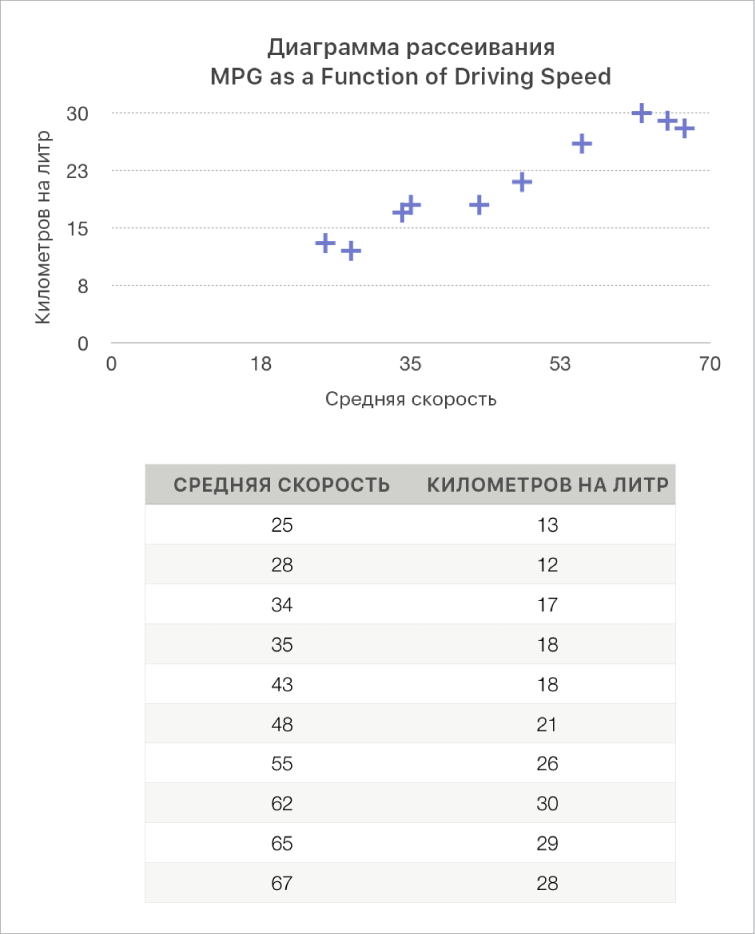
Добавление интерактивной диаграммы
- Откройте приложение Pages на Mac.
- Откройте документ, нажмите …
- Нажмите диаграмму или перетяните ее на страницу.
- Чтобы добавить данные, нажмите диаграмму, нажмите кнопку «Редактировать» рядом с диаграммой, затем введите свои данные в редакторе данных диаграммы.
Создание таблицы
- Добавление собственных заголовков и данных в таблицу. Выберите ячейку таблицы, затем введите данные.
- Добавление других таблиц, текстовых блоков, фигур и изображений. Нажимайте кнопки объектов в панели инструментов.
- Расстановка элементов на листе. Перетягивайте таблицы и объекты в места их размещения.
Создание диаграммы в Excel для Mac
- Выделите данные, которые нужно нанести на диаграмму.
- Откройте вкладку Вставка и выполните одно из перечисленных ниже действий. …
- Выбрав диаграмму, откройте вкладку Конструктор диаграмм и выполните любое из перечисленных ниже действий.
Откройте приложение Numbers на iPad. Откройте сводную таблицу, затем выберите ячейку (например, ячейку «Сумма» или «Общая сумма»), содержащую значения, которые необходимо построить. внизу экрана, затем коснитесь «Создать новую диаграмму». Коснитесь «2D», «3D» или «Интерактивн.», затем коснитесь диаграммы.
Перейдіть у програму Pages на своєму Mac. · Відкрийте документ, клацніть · Клацніть бульбашкову діаграму або перетягніть її на сторінку. · Щоб додати дані, …
Щоб створити діаграму будь-якого типу, можна спочатку вибрати клітинки з даними, а тоді створити діаграму, в якій відображатимуться дані з цих клітинок.
Виділіть клітинку в таблиці. Натисніть кнопку Вставити та виберіть зведену діаграму. Клацніть діаграму. Натисніть кнопку OK. Створити зведену діаграму …
Примітка.: Щоб створити комбіновану діаграму, потрібно використовувати двовимірну діаграму, як-от двовимірну, двовимірну, двовимірну, точкову або бульбашкову.